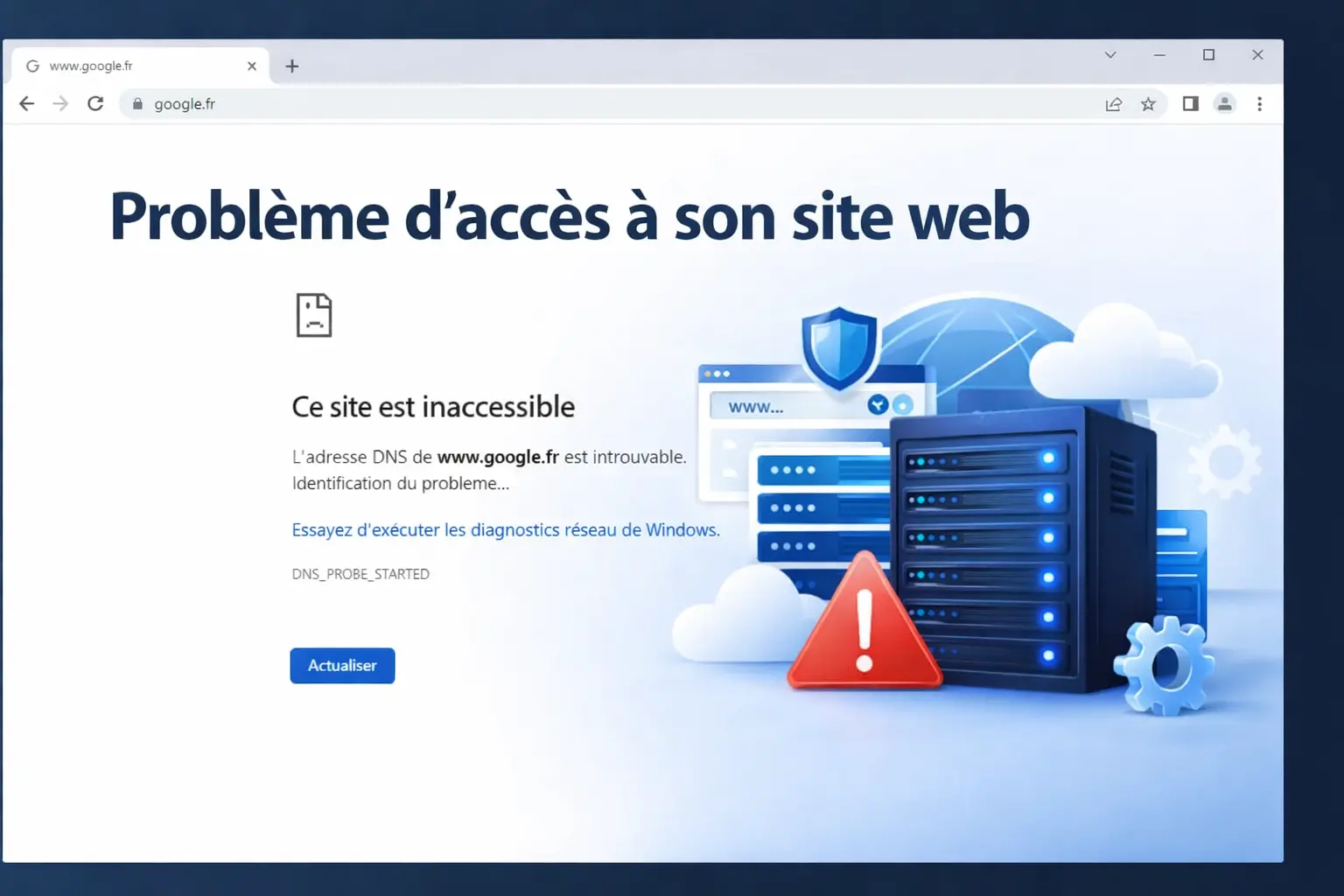
Chaque matin, vous allumez votre ordinateur, ouvrez votre navigateur et tapez l’URL de votre site web, comme d’habitude. Mais cette fois, rien ne s’affiche. À la place, un message inquiétant apparaît : Erreur 500, 404 Not Found, 403 Forbidden, 502 Bad Gateway, 503 Service Unavailable ou encore ERR_CONNECTION_TIMED_OUT. Surprise, incompréhension, puis rapidement… l’énervement. Dans ce genre de situation, le premier réflexe est souvent de chercher un responsable, et l’hébergeur web est immédiatement le coupable idéal. Pourtant, un problème d’accès à son site web n’est pas systématiquement lié à une panne d’hébergement. Une erreur de configuration, un souci de navigateur, une mise à jour récente ou un incident réseau peuvent aussi être en cause. Avant de contacter votre hébergeur, parfois inutilement, il est essentiel d’adopter les bons réflexes. Cet article vous guide pas à pas pour comprendre l’origine du problème, identifier les erreurs courantes et effectuer les premières vérifications indispensables afin de gagner du temps et éviter le stress inutile.
Qu’est-ce qu’un problème d’accès à son site web ?
Problème d’accès à son site web : c’est quoi ?
Un problème d’accès à un site web survient lorsqu’un visiteur ne peut pas charger ou atteindre correctement une page ou une ressource sur un site Internet. Concrètement, le navigateur envoie une requête à un serveur web, mais celui-ci ne retourne pas la page attendue ou renvoie un message d’erreur indiquant que quelque chose empêche l’affichage normal du contenu. Ces interruptions de service sont souvent signalées par des codes de statut HTTP qui informent sur la nature de l’incident rencontré par le serveur ou par le client.
Lorsque les utilisateurs rencontrent ce type de problème, leur navigateur affichera une page d’erreur (parfois personnalisée par le site), ou un message générique provenant du serveur. Cela donne une impression de site « hors ligne », d’URL introuvable ou de ressource inaccessible.
Codes d’erreur possibles et leurs significations
Voici les principaux codes d’erreur associés à un problème d’accès :
- 400 – Bad Request : la requête envoyée par le navigateur est mal formulée ou corrompue (par exemple erreur de syntaxe dans l’URL).
- 401 – Unauthorized : la page demandée nécessite une authentification que l’utilisateur n’a pas fournie.
- 403 – Forbidden : le serveur comprend la requête, mais refuse l’accès à la ressource, souvent à cause de restrictions de permission.
- 404 – Not Found : la ressource ou la page n’existe pas ou plus à l’adresse demandée.
- 500 – Internal Server Error : problème général côté serveur qui empêche la requête d’être traitée.
- 502 – Bad Gateway : un serveur intermédiaire reçoit une réponse invalide d’un serveur en amont, typiquement lors d’une communication entre serveurs.
- 503 – Service Unavailable : le serveur est temporairement incapable de gérer la requête, souvent en raison d’une surcharge ou de maintenance.
- 504 – Gateway Timeout : le serveur intermédiaire a attendu trop longtemps une réponse d’un autre serveur.
- 451 – Unavailable For Legal Reasons : la ressource est inaccessible pour des raisons juridiques, comme une censure imposée.
Pourquoi c’est un souci ?
Un site web inaccessible représente un problème majeur pour l’expérience utilisateur : les visiteurs frustrés quittent rapidement le site. Cela augmente le taux de rebond et nuit à la réputation de la marque ou de l’entreprise. Du point de vue technique, des erreurs répétées signalent souvent des dysfonctionnements internes ou des failles de configuration qui doivent être corrigées, car elles perturbent le fonctionnement normal du site.
Enfin, ces incidents ont souvent une incidence sur le référencement naturel (SEO) : les moteurs de recherche tiennent compte des statuts HTTP pour crawler et indexer un site. Trop d’erreurs ou des pages indisponibles peuvent réduire la visibilité dans les résultats de recherche.
Vérifications de base à faire avant toute autre chose
Vérifier si le site est réellement inaccessible pour tout le monde
Avant toute autre action, il faut savoir si le problème vient uniquement de votre appareil / réseau ou s’il s’agit d’une panne générale du site.
Pour cela, voici ce que vous devez faire :
- Ouvrez un outil de vérification d’état de site (par exemple Uptime Checker, Website Planet, Host Tracker).
- Entrez l’URL de votre site.
- Vérifiez si le site est en ligne dans plusieurs régions.
Pourquoi c’est important ? Si votre site est inaccessible partout, c’est probablement un problème serveur, DNS, ou d’hébergement. Si le site fonctionne ailleurs, c’est probablement un problème local (votre navigateur, réseau, cache, etc.).
Vérifier les messages d’erreur spécifiques
Lorsque vous tentez d’ouvrir votre site, le navigateur affiche parfois des messages d’erreur très utiles, comme :
- ERR_CONNECTION_TIMED_OUT
- DNS_PROBE_FINISHED_NXDOMAIN
- 503 Service Unavailable
- 500 Internal Server Error
Ces messages indiquent la cause plus ou moins précise du problème. Ou du moins, ce sont des pistes à explorer. Par exemple :
- Erreur DNS → problème de résolution de nom.
- Erreur 500 / 503 → problème serveur.
- Timeout → peut venir d’un serveur surchargé ou d’un problème réseau.
Notez le message exact que vous voyez. Cela vous aidera ensuite à orienter votre diagnostic ou à communiquer clairement avec votre hébergeur.
Effacer le cache du navigateur
Votre navigateur conserve des fichiers temporaires (« cache ») pour accélérer le chargement des pages. Si ces fichiers sont corrompus ou obsolètes, ils empêchent parfois le chargement de votre site.
Voici les étapes à suivre pour effacer le cache du navigateur sur Google Chrome :
- Ouvrez le menu → Paramètres.
- Allez dans Confidentialité et sécurité → Effacer les données de navigation.
- Cochez Images et fichiers en cache et Cookies et données de site.
- Cliquez sur Effacer.
Après avoir effacé le cache, rechargez votre site. Si c’était un simple problème de cache, vous pouvez maintenant ré-accéder à votre site web.
Utiliser un autre navigateur ou le mode Incognito
Il arrive parfois qu’une extension de navigateur bloque le chargement du site (antivirus web, outil de sécurité, etc.). Le mode Incognito / Privé charge une version « propre » du navigateur sans extensions. Si cela fonctionne en navigation privée ou dans un autre navigateur, le problème vient de votre navigateur principal ou de ses extensions, pas de l’hébergeur.
Vérifier votre connexion Internet
Avant de suspecter un problème venant de votre site web ou de votre hébergeur, prenez aussi le tempsde vérifier si votre connexion Internet fonctionne correctement. Commencez par ouvrir d’autres sites connus et fiables (comme un moteur de recherche ou un site d’actualité). Si aucun ne s’affiche, le problème vient très probablement de votre connexion et non de votre site.
Ensuite, testez votre accès depuis un autre appareil (smartphone, tablette) connecté au même réseau Wi-Fi. Si le problème persiste, redémarrez votre box Internet : cette action simple permet souvent de résoudre des dysfonctionnements temporaires. Vous pouvez aussi vérifier l’état de votre connexion en utilisant un outil de test de débit pour voir si votre accès est coupé ou fortement dégradé.
Enfin, essayez de vous connecter via un autre réseau (partage de connexion mobile, Wi-Fi public). Si votre site redevient accessible, cela confirme que seule votre connexion Internet est en cause, et non le site lui-même.
Vérifier si le nom de domaine est bien actif
Si votre site ne s’affiche pas, il est essentiel de vérifier que votre nom de domaine est toujours actif. Un nom de domaine expiré ou suspendu rend automatiquement le site inaccessible, même si l’hébergement fonctionne parfaitement. Commencez par vous connecter à l’interface de votre registrar (OVH, Gandi, IONOS, etc.) et vérifiez la date d’expiration du domaine. Si celle-ci est dépassée, un simple renouvellement suffit à résoudre le problème.
Ensuite, utilisez un outil WHOIS en ligne pour consulter l’état public du nom de domaine. Vous pourrez vérifier s’il est bien enregistré, actif et à votre nom. Certains domaines peuvent aussi être suspendus pour des raisons administratives (paiement non effectué, informations de contact non conformes).
Enfin, assurez-vous que le domaine pointe toujours vers le bon hébergement via les serveurs DNS. Une modification ou une erreur de configuration DNS peut rendre votre site inaccessible sans que le domaine soit réellement supprimé.
Vérifier si votre adresse IP est bloquée
Lorsque votre site est soudainement inaccessible, il est possible que votre adresse IP soit bloquée. C’est souvent le cas si le site reste inaccessible uniquement depuis votre connexion, ou depuis votre ordinateur, alors qu’il fonctionne normalement depuis un autre réseau (connexion mobile, autre Wi-Fi, collègue) ou un autre appareil. Nous vous suggérons cet article pour savoir en détail comment savoir si mon adresse IP est bloquée.
Mais pourquoi une adresse IP peut-elle être bloquée soudainement ? Cela arrive après trop de tentatives de connexion, des requêtes répétées assimilées à une attaque, l’utilisation d’un VPN, ou encore une activité jugée suspecte par un système de sécurité. Et parfois, il s’agit simplement d’un faux positif. Le blocage peut venir du pare-feu du serveur, d’un plugin de sécurité (WordPress par exemple), d’un CDN comme Cloudflare, ou directement de votre hébergeur, afin de protéger le site et ses serveurs contre de potentiels dangers. Dans tous les cas, tournez-vous vers votre hébergeur web, il est le premier à pouvoir vous aider pour identifier le réel problème ou encore le solutionner.
Vérifier les réglages DNS
Avant de contacter votre hébergeur, vérifiez aussi les réglages DNS de votre domaine, car une mauvaise configuration ou une panne DNS rendra votre site web totalement inaccessible, même si le serveur web lui-même fonctionne parfaitement.
Pour rappel, les DNS (Domain Name System) servent à traduire un nom de domaine (comme monsite.com) en adresse IP numérique (par exemple 192.0.2.1) que les ordinateurs utilisent pour se connecter au serveur hébergeant votre site. Sans cette traduction, un navigateur ne saurait pas vers quelle machine diriger une requête, ce qui rendrait le site inaccessible.
Un problème DNS peut rendre votre site inaccessible pour plusieurs raisons courantes : si les enregistrements DNS tels que A, AAAA, CNAME ou NS sont manquants ou mal configurés, si la zone DNS n’est plus active, ou si le serveur DNS qui gère votre domaine rencontre une panne. Dans ces cas, les requêtes de résolution échouent et les visiteurs ne peuvent pas atteindre votre site. Si votre site devient subitement inaccessible, il est tout à fait possible que les réglages DNS aient changé ou expiré récemment. La cause la plus fréquente est l’expiration du domaine ou une modification accidentelle des enregistrements DNS lors d’une mise à jour, ce qui empêche la résolution correcte du domaine vers le serveur web.
Si erreur de certificat SSL/connexion non sécurisée
Si, en essayant d’accéder à votre site web, votre navigateur affiche un message du type « Erreur de certificat SSL » ou « Connexion non sécurisée », il n’y a pas lieu de contacter votre hébergeur web. Dans la majorité des cas, ce type d’erreur est lié à une configuration SSL incorrecte ou à un problème simple à corriger. Cette erreur signifie généralement que le navigateur ne peut pas établir une connexion sécurisée entre lui et le serveur car le certificat SSL/TLS du site pose problème.
Un certificat SSL est un petit fichier installé sur votre serveur qui permet au navigateur de vérifier que vous êtes bien sur le vrai site et de chiffrer les données échangées (HTTPS). Quand ce certificat est invalide, expiré, mal configuré ou non reconnu, les navigateurs bloquent la connexion et affichent une alerte pour protéger l’utilisateur.
Voici les raisons les plus courantes d’une telle erreur :
- Certificat expiré : il a dépassé sa période de validité.
- Certificat non valide pour le domaine : le certificat ne correspond pas au nom de domaine visité.
- Certificat non reconnu : il n’a pas été émis par une autorité de certification fiable.
- Problème de contenu mixte : certaines ressources du site ne sont pas chargées en HTTPS.
Pour résoudre l’erreur, voici les étapes à suivre :
- Vérifiez la validité du certificat dans l’interface d’administration de votre hébergement ou via un outil de vérification SSL en ligne.
- Renouvelez ou réinstallez le certificat SSL si celui-ci est expiré ou invalide.
- Assurez-vous que le certificat couvre le nom de domaine exact que vous utilisez (ex. avec ou sans www).
- Si tout semble correct côté serveur, effacez le cache de votre navigateur et essayez sur un autre navigateur ou appareil.
Si le problème persiste après ces vérifications, il sera alors pertinent de contacter votre hébergeur avec les détails de l’erreur observée.